协作
ReasLab 支持同步编辑和审查流程,使团队在保持严谨推理的同时快速推进。
邀请协作者
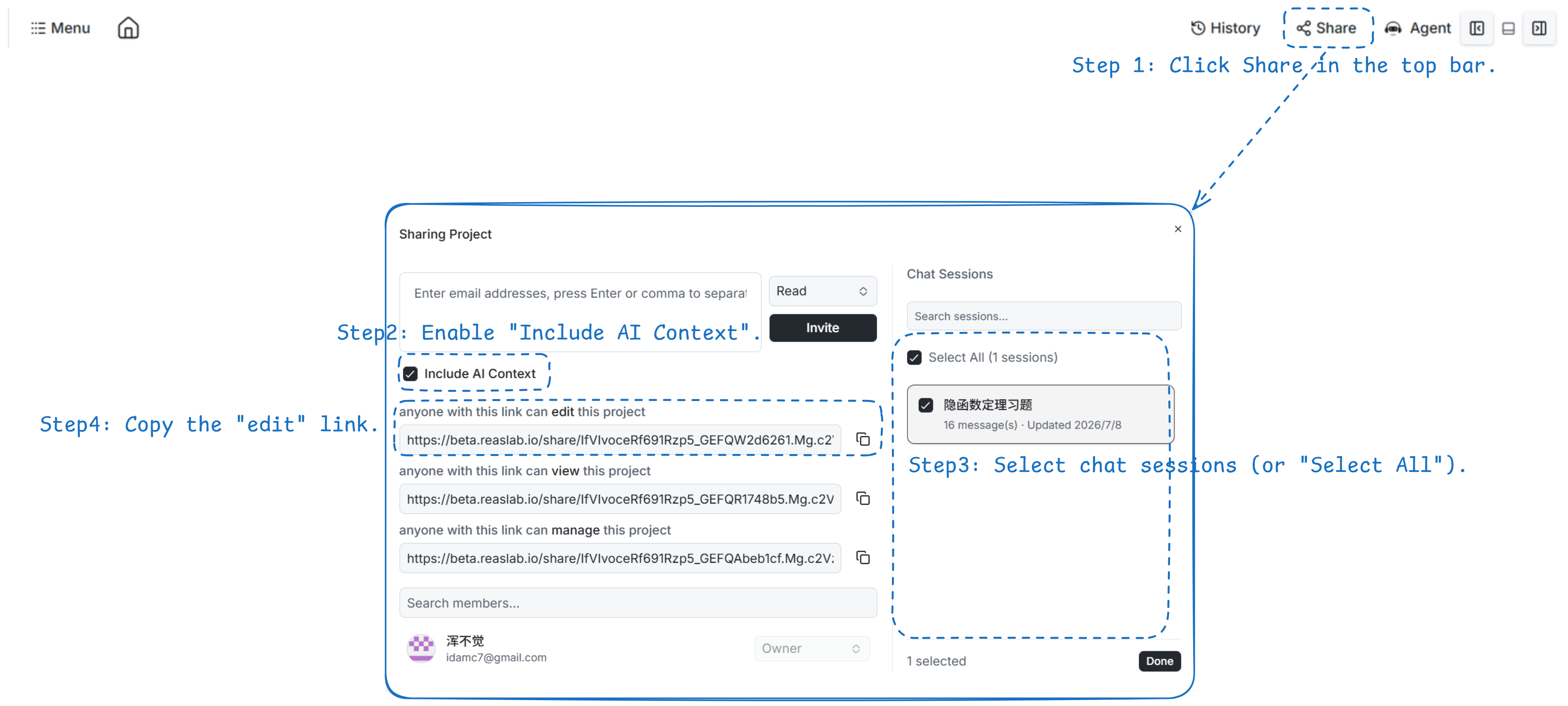
点击顶部栏中的 Share 打开分享对话框。你可以在此邀请协作者、管理权限,并可选地将 ReasLingo 对话记录一并分享。
邮箱与链接分享
- 邮箱分享:在文本框中填入邮箱地址,多个地址用回车或逗号隔开,选择只读或可写权限后点击 Invite。
- 分享链接:按需复制 Edit、View 或 Manage 链接,授予不同权限。
你还可以在对话框中查看所有协作者,列表右侧会显示各自的权限。
一并分享 AI 对话记录
邀请协作者或生成分享链接时,勾选 Include AI Context 即可一并分享 ReasLingo 对话记录。
- 勾选 Include AI Context。
- 在右侧 Chat Sessions 面板中:
- 不勾选任何会话,即分享全部对话。
- 可按标题或消息内容搜索。
- 勾选指定会话,或使用 Select All 全选。
- 通过 Invite 邀请,或复制分享链接完成分享。
分享效果:
- 邮箱邀请:新协作者加入后,所选会话复制到其账号;未勾选则分享全部会话。
- 分享链接:对方通过链接加入项目后,自动获得链接中包含的会话。
取消勾选 Include AI Context 则仅分享项目文件,不包含对话记录。
移除协作者
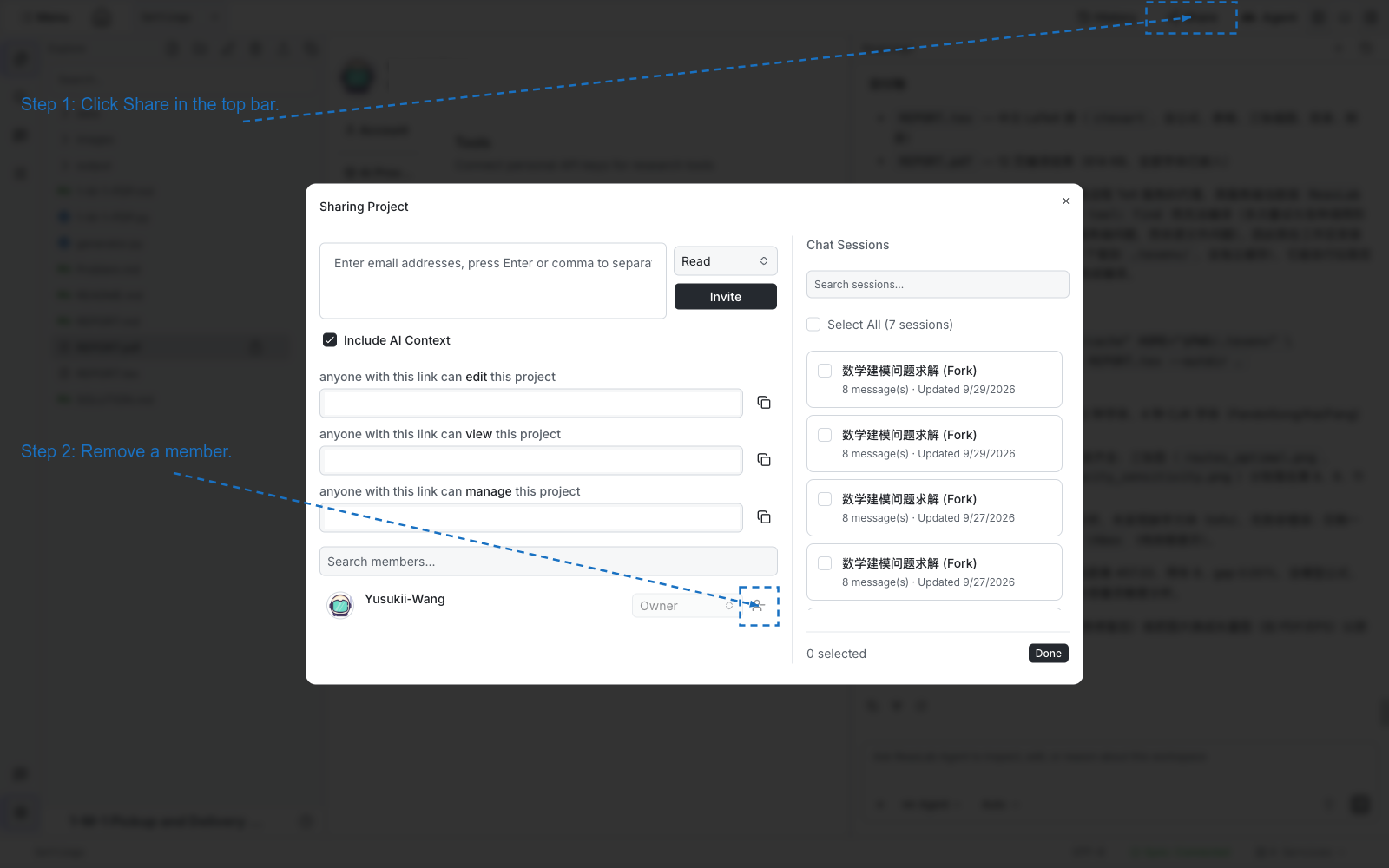
成员列表每一行都有移除图标。
- 点击顶栏 Share。
- 在成员搜索下方找到要移除的人。
- 点击移除图标。
- 在确认框中点击 Confirm。对方会立刻失去这个项目的访问权限,且不能撤销。
你自己的那一行图标是禁用的,不能把自己移出项目。Owner 可以移除其他成员。Admin 可以移除 Read 或 Write 成员,不能移除另一位 Admin 或 Owner。没有权限时,图标保持禁用。
向已有协作者发送副本
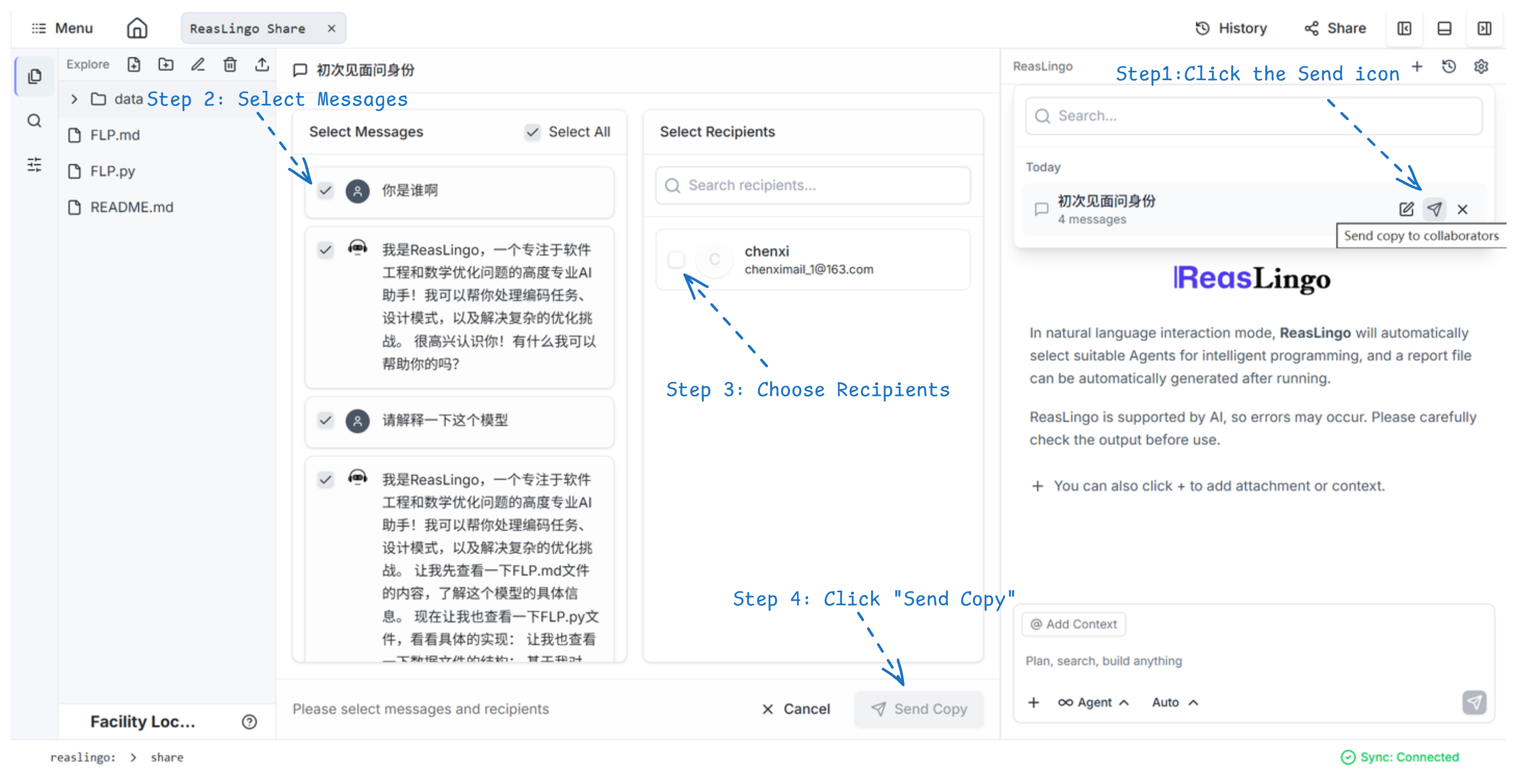
若协作者已在项目中,可在 ReasLingo 侧栏打开 Chat History,点击会话旁的 Send copy to collaborators,分享完整对话或选定消息。
实时会话
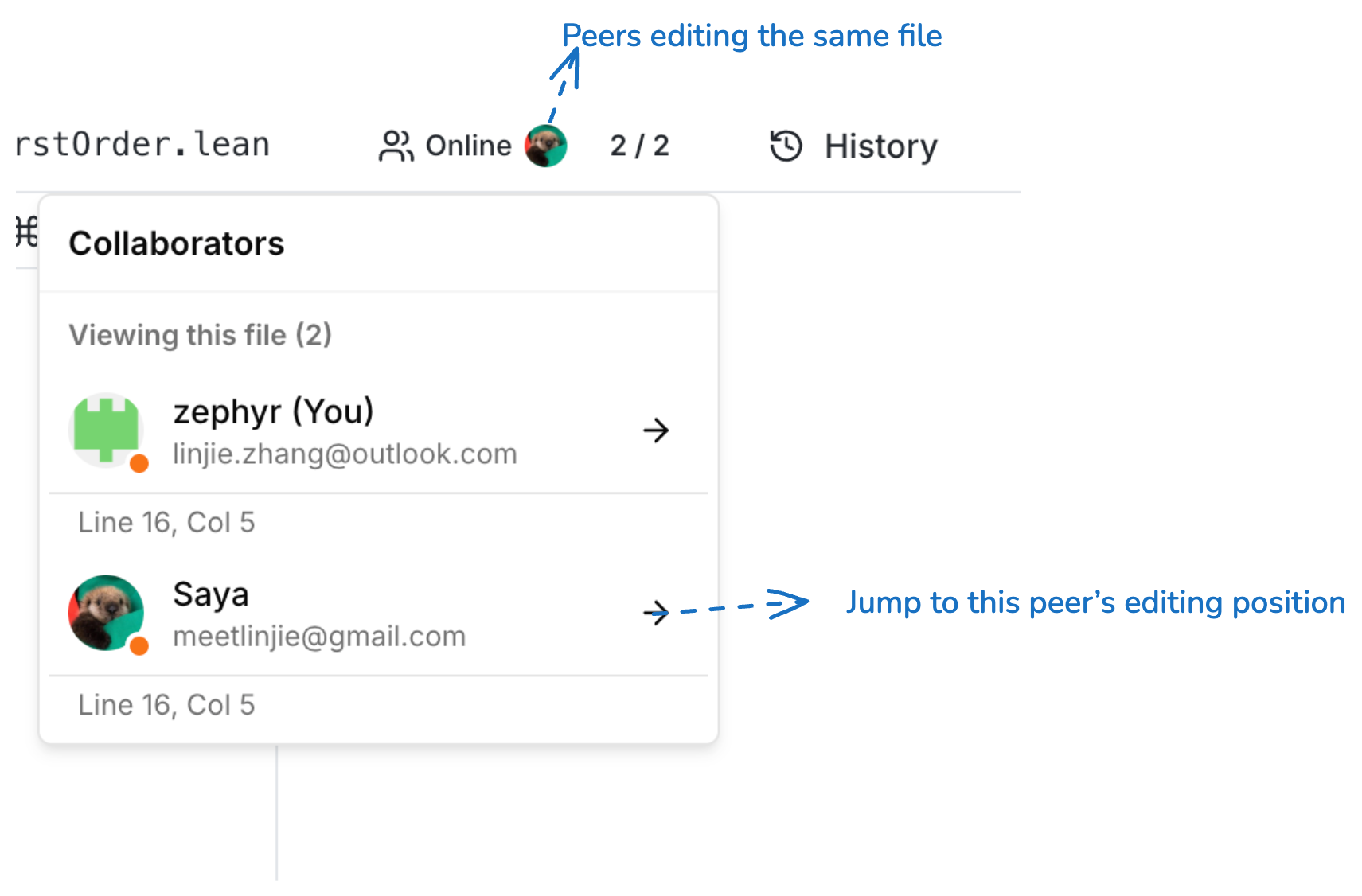
- 同一项目中的参与者的编辑内容会瞬间双向同步。
- “Online Peers (在线协作者)” 面板列出了当前连接到特定文件或整个工作区的所有人。
- 当需要协同编辑同一文件时,点击协作者的头像即可“跟随”,将视口瞬间跳跃至对方光标处。
保持一致进度
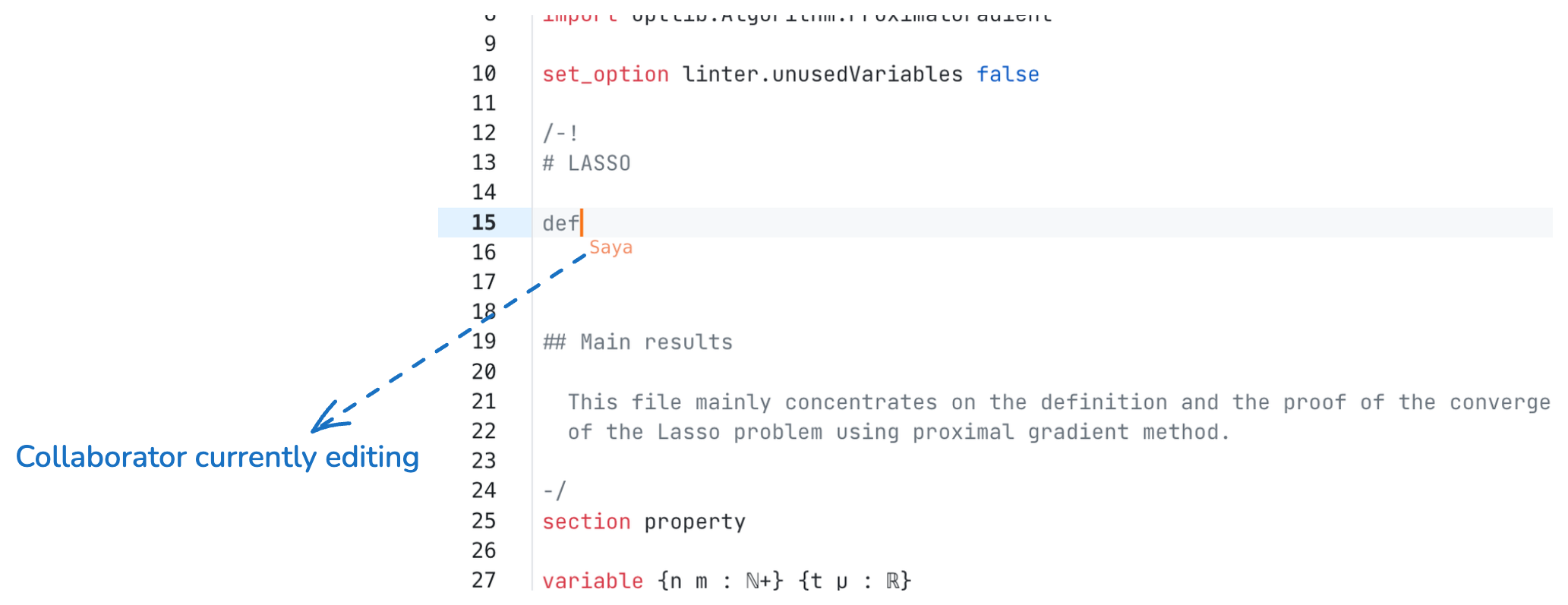
- 编辑器内部会显示协作者的光标与选区状态,体现存在感。
- 随时查看项目 History(历史记录),审查过往快照、恢复早期版本或提供异步的版本审阅意见。