工作区
本指南涵盖 ReasLab 整体界面布局,介绍顶部栏、侧边栏、编辑器和信息面板如何协同工作,为您打造无缝的编辑体验。
界面总览

- 顶部导航栏:包含菜单按钮、打开的标签页(Tab)、当前文件及整个项目的在线协作人数,以及项目历史访问入口。
- 左侧工作面板:在目录树、全文搜索、语义搜索之间切换。
- 正中央编辑区:编写 Lean 代码与 Markdown 文档,支持撤销/重做、文件内查找、命令面板、符号面板等标准开发者体验。
- 右侧信息栏:针对 Lean 代码的 Infoview(即时目标/假设面板),或基于 Markdown 的实时渲染预览。
工作区布局
ReasLab 以若干核心面板为中心,实时同步您的每一次编辑:
顶部导航栏与标签页
- 项目菜单(Project Menu):提供项目设置、成员管理、导出选项等全局操作。
- 标签页(Tabs):点击标签切换文件,拖拽可调整顺序。
- 在线协作者(Online Peers):显示当前文件及整体项目的在线人数,鼠标悬停可查看各协作者的光标位置。
- 项目历史(History):浏览并恢复任意文件的历史快照。
左侧边栏
左侧边栏顶部有三个切换图标,分别对应三个功能面板:
- 文件(Files)— 分层目录树,支持新建/重命名/删除文件和文件夹,支持从桌面拖拽文件直接上传。
- 搜索(Search)— 在所有打开的文件中执行全文或正则表达式的搜索与替换。
- 语义搜索(Semantic)— 由 AI 驱动的语义理解搜索,能够理解数学语义而非仅做字面匹配。详细介绍见 Lean 指南。
正中央编辑器
- 工具栏位于编辑区上方,提供撤销/重做、注释切换、文件内搜索、命令面板和符号面板。
- 命令面板(Command Palette):按
Cmd/Ctrl + K唤出,输入关键词可快速筛选并执行数百种操作。 - 状态栏位于界面底部,显示当前模式(Lean 或 Markdown)、连接状态、光标位置以及当前激活的 Lean 工具链版本。
右侧信息栏
- Lean 文件自动打开 Infoview,实时展示证明目标(Goals)、已知假设(Hypotheses)和行内诊断信息。
- Markdown 文件呈现实时预览,编辑器与预览区同步滚动,编辑所见即所得。

文件资源管理器
左侧面板以清晰的目录树形式呈现项目结构,支持以下操作:
- 新建文件/文件夹:点击顶部的加号图标,在目录任意层级创建新文件或文件夹。
- 拖放上传:在浏览器内直接拖拽文件或文件夹以重新组织结构;也可从桌面将文件拖入文件树完成上传。
- 右键菜单:对任意文件或文件夹点击右键,可执行重命名、删除、复制、移动等操作。
- 图标区分:不同文件类型以不同图标显示 — Lean 文件、Markdown、图片、配置文件等一目了然。

文件历史与快照

每一次保存都会被自动追踪,您可以:
- 浏览历史:打开历史面板,查看任意文件的时间线改动记录,包含时间戳和操作者信息。
- 恢复历史版本:点击任意历史快照可预览其内容,确认后可一键恢复。
- 对比差异:在侧视图中对比当前文件与历史版本的差异,逐行高亮显示增删改内容。
全局文本搜索
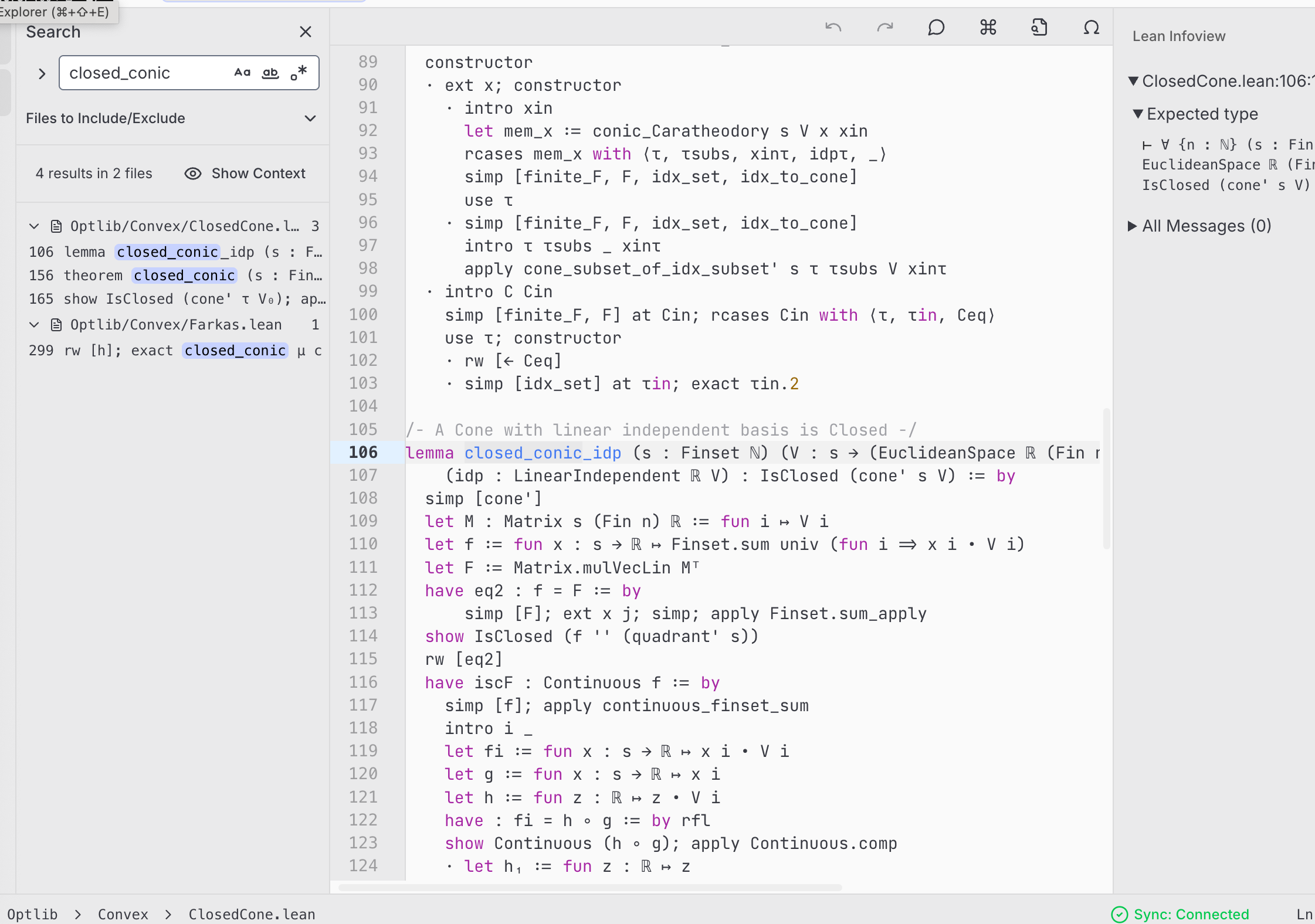
侧边栏的 搜索(Search) 图标提供跨文件全文检索能力:
- 关键词搜索:输入任意关键词或短语,查找项目内所有匹配位置。
- 正则表达式:切换正则模式,以完整的正则表达式进行复杂模式匹配。
- 批量替换:在搜索面板中直接对所有匹配项执行「搜索+替换」,支持替换前预览变更。
搜索快捷键
| 快捷键 | 操作 |
|---|---|
Cmd/Ctrl + Shift + F | 打开全局搜索 |
Enter | 查找下一个匹配 |
Shift + Enter | 查找上一个匹配 |
Cmd/Ctrl + Enter | 替换当前匹配 |
Cmd/Ctrl + Shift + Enter | 替换所有匹配 |
协作者在线状态
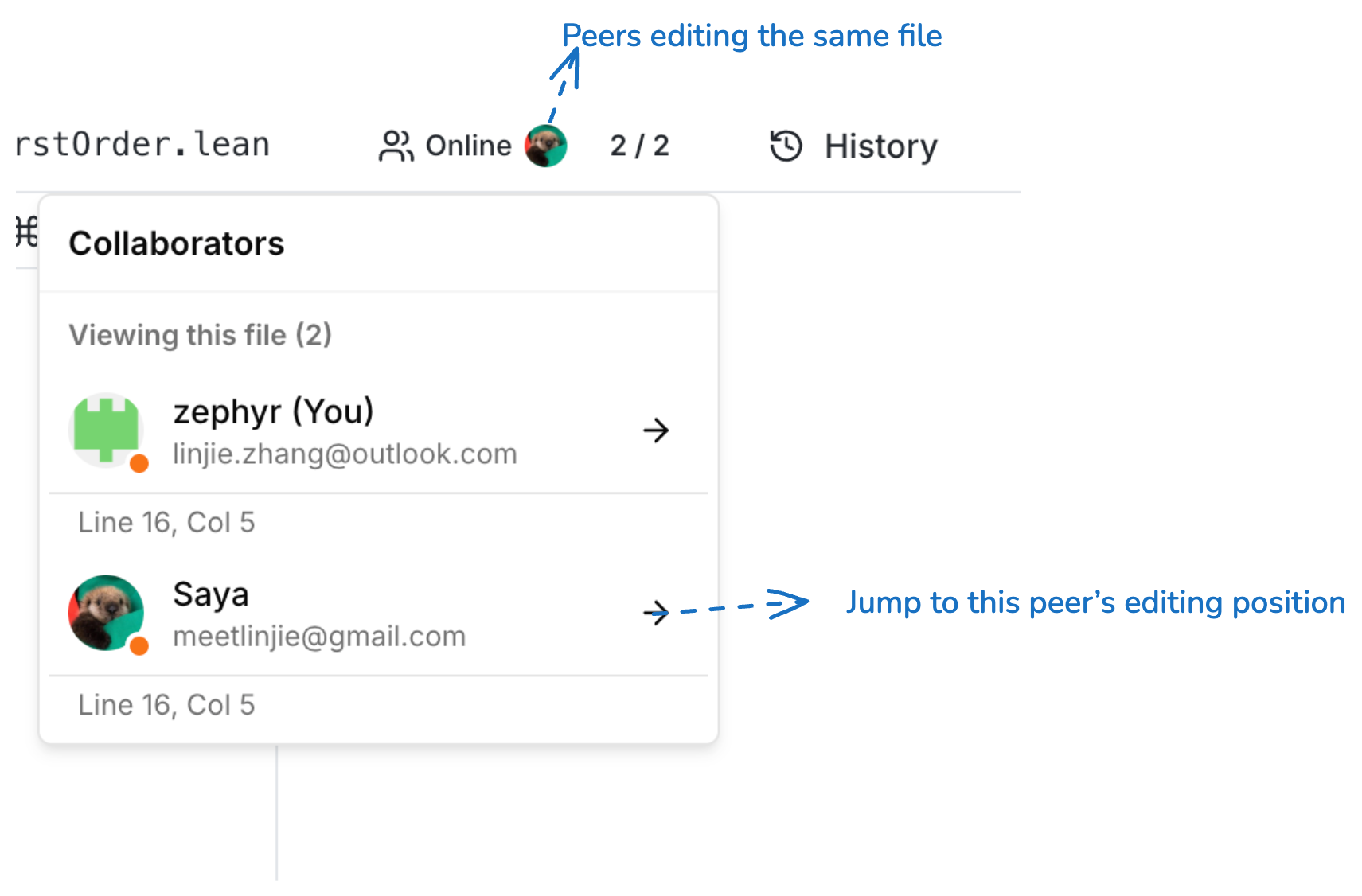
- 实时查看正在浏览同一文件的协作者 — 每个人的头像和光标位置均可见。
- 点击协作者面板可跳转到对应人员的光标位置。
- 多人同时编辑同一行时,以颜色区分的光标显示各自的编辑位置,互不冲突。