LaTeX 编辑与 PDF 预览
ReasLab 将 LaTeX 编辑、编译和同步 PDF 预览整合在同一工作区中,内置补全与诊断,并可在需要时通过 ReasLingo 获得帮助。
快速开始
- 创建或打开一个
.tex文件。 - 点击编辑器工具栏中的眼睛图标(Toggle TeX Preview)。
- 点击 Compile,编译解析得到的根文档。
- 编辑源码,并在右侧查看 PDF。

如果编译后的 PDF 已经存在,ReasLab 会在打开预览时加载它;如果尚无 PDF,ReasLab 可以自动开始构建。需要明确重新构建最新源码时,请点击 Compile。编译得到的 PDF 会带锁图标显示在文件树中,它由构建生成,无法直接编辑。
编辑 LaTeX
语言辅助
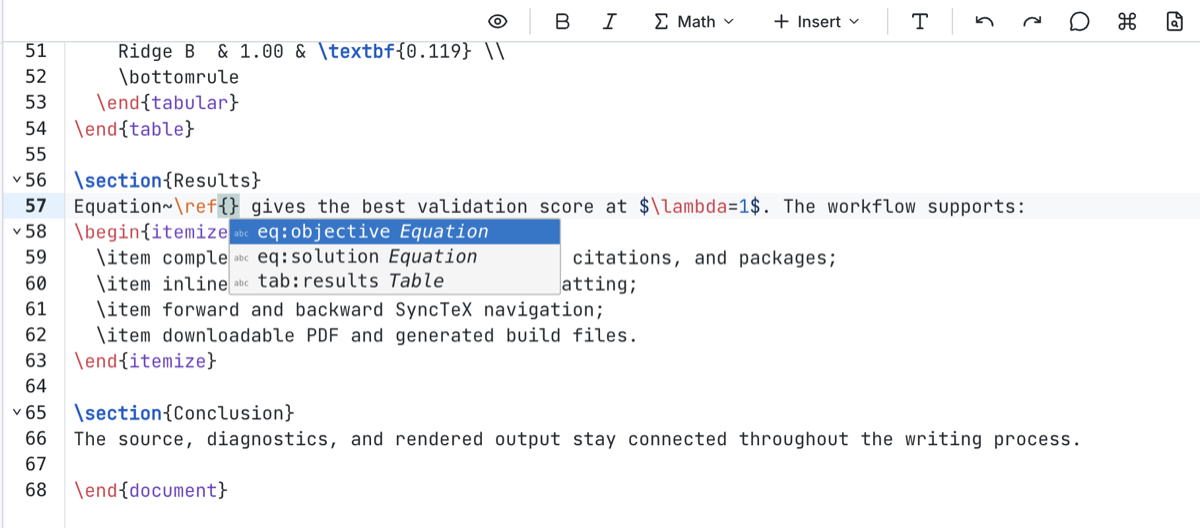
编辑器连接 TexLab,并在输入过程中提供语言感知功能:
- 语法高亮、括号匹配和代码折叠。
- LaTeX 命令、宏包、标签、交叉引用,以及项目
.bib文件中的 citation key 补全。 - 支持的命令和符号的参数提示与 Hover 文档。
- 补全或输入环境时,自动插入匹配的
\end{...}。 - 编辑器内联错误、警告和 gutter 诊断标记。
- 编辑器右键菜单中的 Go to Definition。
- 编辑器工具栏中的 Format Document。
编辑器工具栏
LaTeX 工具栏为常用源码编辑提供了快捷操作:
- Bold 和 Italic 使用
\textbf{...}或\textit{...}包裹选区。 - Math 插入行内公式
\(...\)或行间公式\[...\]。 - Insert 插入 section、subsection、项目符号列表、编号列表,以及 2×2、3×3 或 4×4 表格模板。
- Format Document 应用 TexLab 返回的格式化修改。
当编辑器面板较窄时,不常用的操作会移入 More LaTeX actions 菜单。
数学公式预览
启用 Math Formula Preview 后,将光标放入数学表达式即可打开渲染后的公式预览。它是轻量级的编辑辅助;最终文档效果仍以编译后的 PDF 为准。
大纲与代码折叠
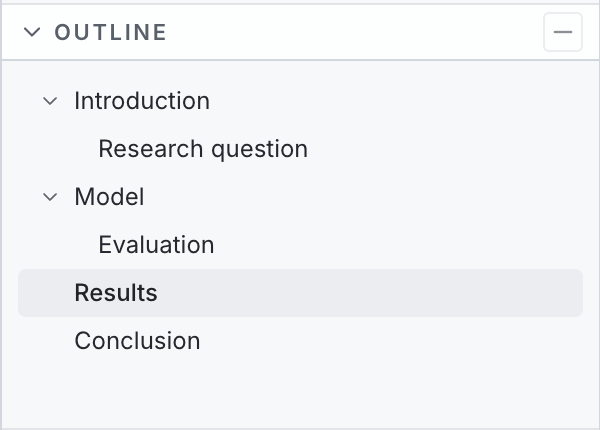
文件树下方的 OUTLINE 区域显示当前 TeX 文件的章节层级。
- 点击 section 或 subsection,将编辑器光标移动到对应位置。
- 展开或折叠嵌套条目,也可以使用大纲标题栏中的 Collapse All 和 Expand All。
- 光标所在的章节会被高亮。
- 编辑器 gutter 中的折叠控件可以折叠章节、环境和分组,同时保留章节标题。
确定要编译的文档
一个项目可以包含一个根文档和多个被引用的子文件。每次显式编译前,ReasLab 都会解析构建目标,而不是始终把当前文件直接交给编译器。
ReasLab 会按以下顺序依次判断,并采用第一条能解析出有效目标的规则:
- 当前文件中的
% !TEX root = ...指令。 - 当前文件本身是否为可编译的根文档。
- TexLab 维护的依赖关系图。
- 当前项目会话中之前选择过的根文档。
- 配置的 Main document,作为回退入口。
打开 Compile options 可以查看当前的 Build target,以及 Resolved by 所显示的解析依据。
指定明确的根文档
将根文档指令放在子文件的前 20 行内。路径相对于该子文件:
% !TEX root = ../main.tex目标必须是项目中实际存在的 TeX 文件。无效的指令会直接报告错误,而不会被静默忽略。
在多个根文档之间选择
如果当前文件同时被多个根文档引用,编译时会出现 Choose a TeX root 对话框。选择需要构建的文档后,ReasLab 会在当前项目会话中记住该源文件的选择。
配置主文档
前往 Menu → Settings → LaTeX → Main document,选择回退入口文件。当依赖关系分析找不到可编译的根文档,或 TexLab 依赖关系图暂时不可用时,将使用这项设置。如果分析出多个根文档,ReasLab 会要求你选择,而不是直接使用回退文档。有效的显式根文档指令优先级更高。
编译控制
点击 Compile 旁边的菜单,可以查看解析后的目标和其他构建操作。
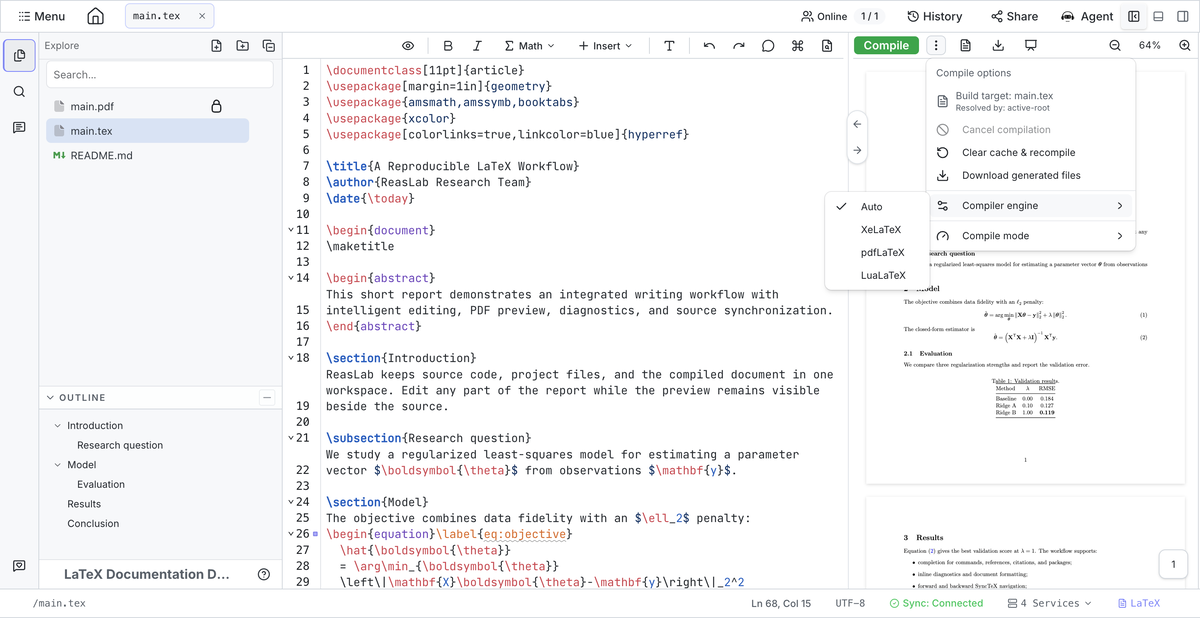
- Cancel compilation 停止正在进行的构建。
- Clear cache & recompile 删除 LaTeX 辅助输出和之前编译的 PDF,然后执行一次干净构建。
- Download generated files 将当前目标生成的构建文件打包为 ZIP 下载。
- Compiler engine 可选择 Auto、XeLaTeX、pdfLaTeX 或 LuaLaTeX。
- Compile mode 可选择 Normal 或 Fast [draft]。
Fast [draft] 会用占位符替换图片,以减少编译时间。检查最终版式前应切回 Normal。选择 Auto 时,ReasLab 会为文档选择编译器;构建完成后,工具栏可以在 Auto 设置旁显示实际解析出的引擎。
每次构建都会按文档需要多次运行 LaTeX 引擎,并在文档定义了参考文献时调用 BibTeX 或 Biber,因此引用、交叉引用和目录无需手动重复编译即可正确生成。
自动 PDF 预览
在 Menu → Settings → LaTeX 中启用 Auto PDF Preview,即可在源码变化后重新构建。停止输入约 1.5 秒后开始编译,因此连续输入通常会被合并为一次构建。手动和自动编译使用相同的根文档解析逻辑。
PDF 预览
PDF 工具栏会根据预览面板宽度自动调整,并提供:
- 上一页、下一页和直接输入页码跳转。
- 放大、缩小,以及在适应宽度和实际大小之间切换的百分比按钮。
- Download PDF。
- 用于全屏单页查看的 Presentation Mode。
- 在 PDF 和完整编译日志之间切换的按钮。
Presentation Mode 支持方向键、Page Up/Page Down、空格键、Home 和 End 翻页。按 Escape 退出全屏。在条件允许时,ReasLab 会在重新编译期间继续显示现有 PDF,并为每个源文档记住 PDF 滚动位置。
SyncTeX 双向跳转
成功构建后,SyncTeX 会把源码位置和 PDF 中的位置关联起来。
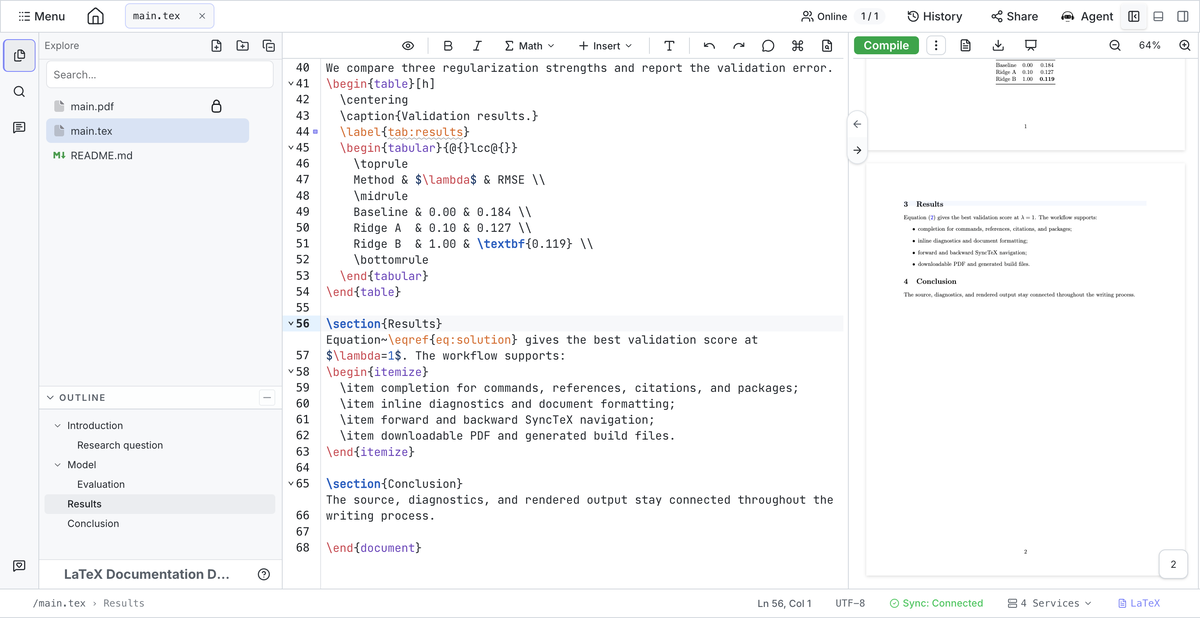
从源码跳转到 PDF
- 将光标放在 TeX 文件中,点击编辑器与 PDF 之间分隔栏上的右箭头。
- 也可以在编辑器中右键,然后选择 Jump to PDF (SyncTeX Forward)。
PDF 会滚动到对应页面,并短暂高亮匹配区域。
从 PDF 跳转到源码
- 点击分隔栏上的左箭头,将当前 PDF 视口中心映射回源码。
- 双击 PDF 中的具体位置,可以从该位置进行反向定位。
如果目标位于另一个文件,ReasLab 会打开该文件并把编辑器移动到解析出的代码行。SyncTeX 需要当前版本的已编译 PDF;如果映射缺失或已过期,请先重新编译。
诊断、日志与 Chat
编辑源码时,内联诊断会直接显示在代码中。点击 PDF 工具栏中的 View full compilation log,可以打开当前编译问题的项目级结构化视图。
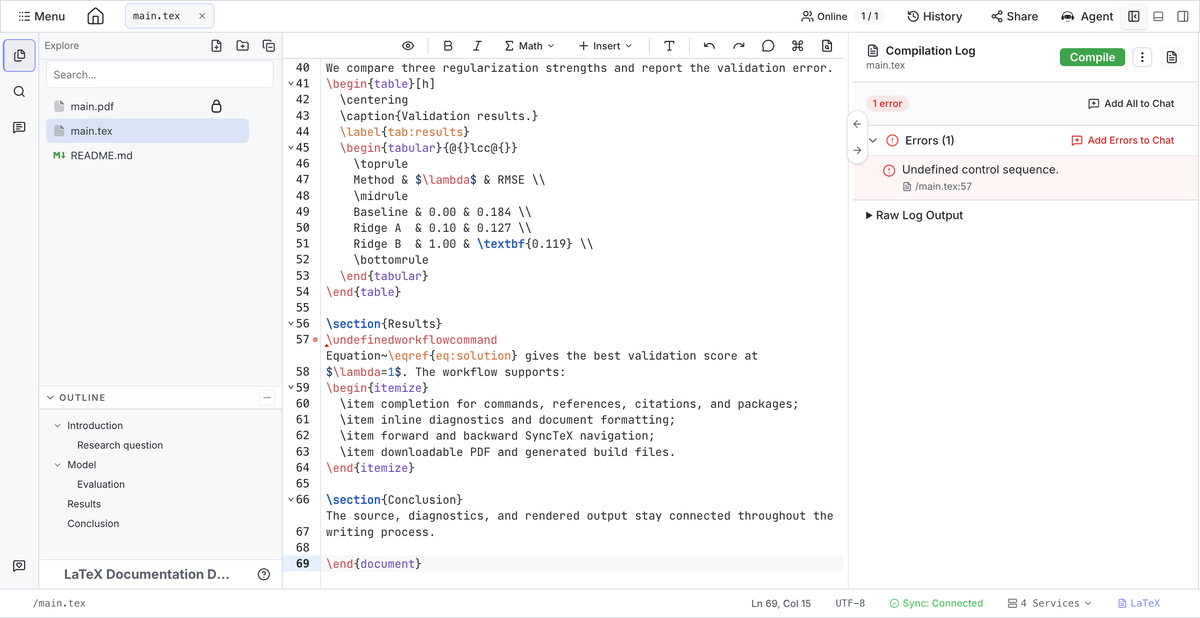
日志视图将消息分为 Errors、Warnings 和 Typesetting 信息三组。
点击可编辑文件的位置可以直接打开文件并定位到报告的代码行。如果构建失败且没有生成 PDF,预览会切换到日志,并说明 PDF 未生成。当结构化诊断信息不足时,可以展开 Raw Log Output 查看完整输出。
将诊断上下文加入 Chat
使用诊断视图中的操作,可以把格式化后的构建上下文附加到 Chat,交给 ReasLingo 分析:
- Add All to Chat 附加当前显示的全部诊断。
- Add Errors to Chat、Add Warnings to Chat,以及 Typesetting 分组上的同类操作,各自只附加对应的一组消息。
- 在 Raw Log Output 中选中文字,会出现 Add to Chat 和 Copy。
加入诊断或日志只会在 Chat 输入区创建上下文片段,不会直接发送消息,也不会自动修改源码。随后可以补充指令,例如:
解释这些编译错误,定位它们的来源,并给出改动最小的修复方案。
请审阅建议或已应用的修改,然后重新编译以验证文档。
LaTeX 设置
打开 Menu,滚动到 Settings,找到 LaTeX 分组。
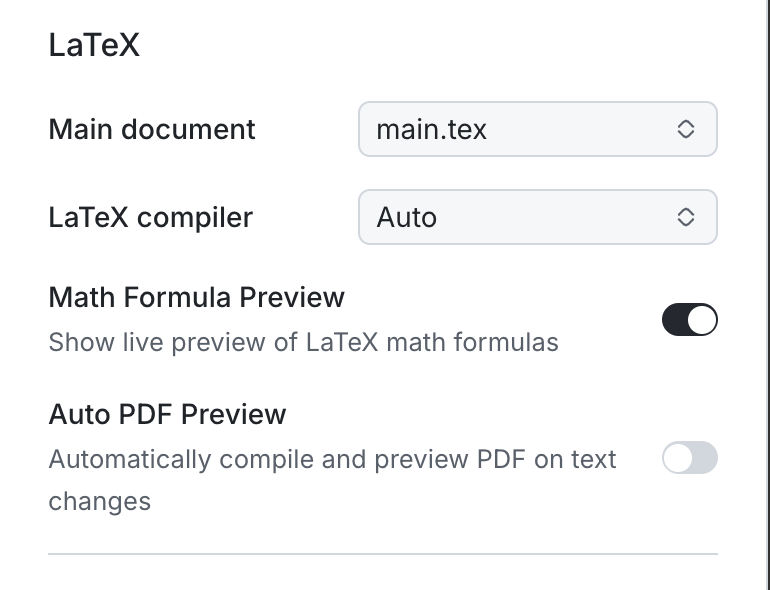
- Main document 设置回退根文档。
- LaTeX compiler 为项目选择 Auto、XeLaTeX、pdfLaTeX 或 LuaLaTeX。
- Math Formula Preview 控制编辑器中的公式渲染提示。
- Auto PDF Preview 在文本变化后重新编译解析出的根文档。
也可以从 PDF 工具栏的 Compile options 中切换编译器。
常见问题
编译了错误的文档
打开 Compile options,检查 Build target 和 Resolved by。确认当前文件的 % !TEX root 指令、处理多个根文档时的选择,以及配置的 Main document。
没有生成 PDF
打开完整编译日志并处理 Errors 下的问题。也可以把错误加入 Chat 寻求帮助。如果源码已经修复,但旧的辅助文件仍然干扰构建,请使用 Clear cache & recompile。
字体或 Unicode 文本编译失败
Auto 会根据文档选择编译引擎。如果字体或 Unicode 内容仍然编译失败,请显式选择 XeLaTeX 或 LuaLaTeX,并确认文档加载了合适的字体和语言宏包。
自动预览没有更新
确认已启用 Auto PDF Preview,编辑后稍作停顿,并检查 ReasLab 是否能解析出构建目标。可以点击 Compile,手动测试同一个目标。
SyncTeX 无法找到位置
先成功编译当前源码,再从确实会出现在 PDF 中的位置重试。注释、仅用于导言区的命令、生成文件和过期的 PDF 数据可能无法映射到可见位置。
相关指南
- 工作区:了解编辑器、文件树、面板和侧边栏布局。
- ReasLingo:使用集成的 AI 助手。
- Markdown 编辑与预览:使用轻量级实时预览编写文档。