项目与导入
本指南介绍了如何创建新工作区、导入现有仓库,以及通过链接加入共享项目。ReasLab 支持为不同使用场景量身定制的多种专业项目模板。
登录后进入此页,展示你所具有的项目。
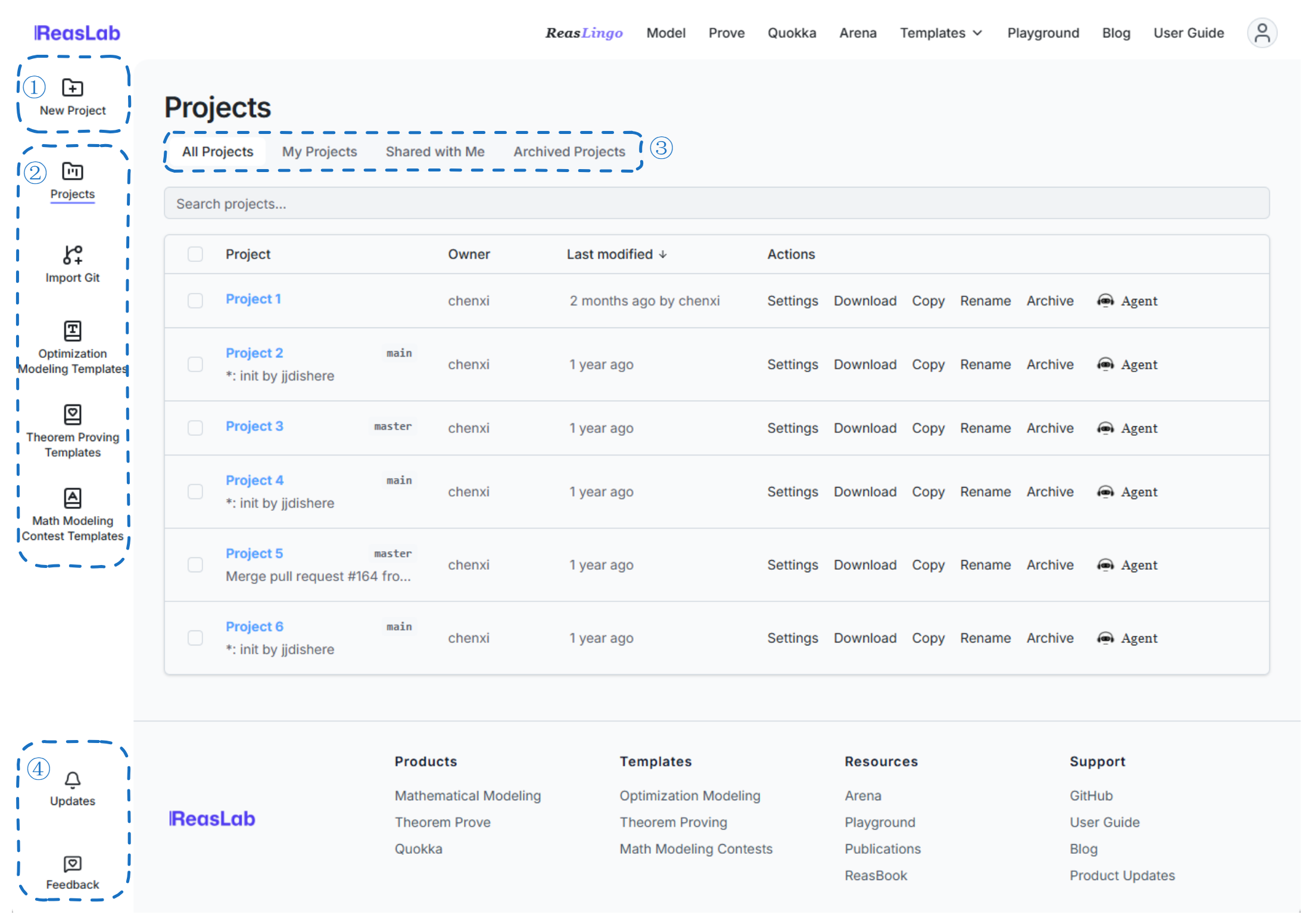
- 创建或导入:通过 New Project 创建空白项目或导入 ZIP,通过 Import Git 导入仓库,通过 Templates 进入统一模板库。
- 管理项目:在 Projects 中搜索项目、打开操作菜单、归档自己拥有的项目,或退出他人分享的项目。
- 筛选项目:可在 All Projects、My Projects、Shared with Me 和 Archived Projects 之间切换。
- Updates 与 Feedback:Updates 用于查看产品公告;Feedback 用于提交问题,系统会自动创建 GitHub issue。
创建新项目
ReasLab 提供了多种启动方式,无论您是想从零开始还是使用预配置的环境,都能找到合适的入口。
1. 创建空白项目 (New Project)
适用于通用的科学写作或自定义工程结构。通常点击 Dashboard 侧栏的 New Project。New Project 页面提供两个 tab:Blank Project 用于从零开始新建,Import from ZIP 用于上传已有的项目压缩包。
Blank Project(从零新建)
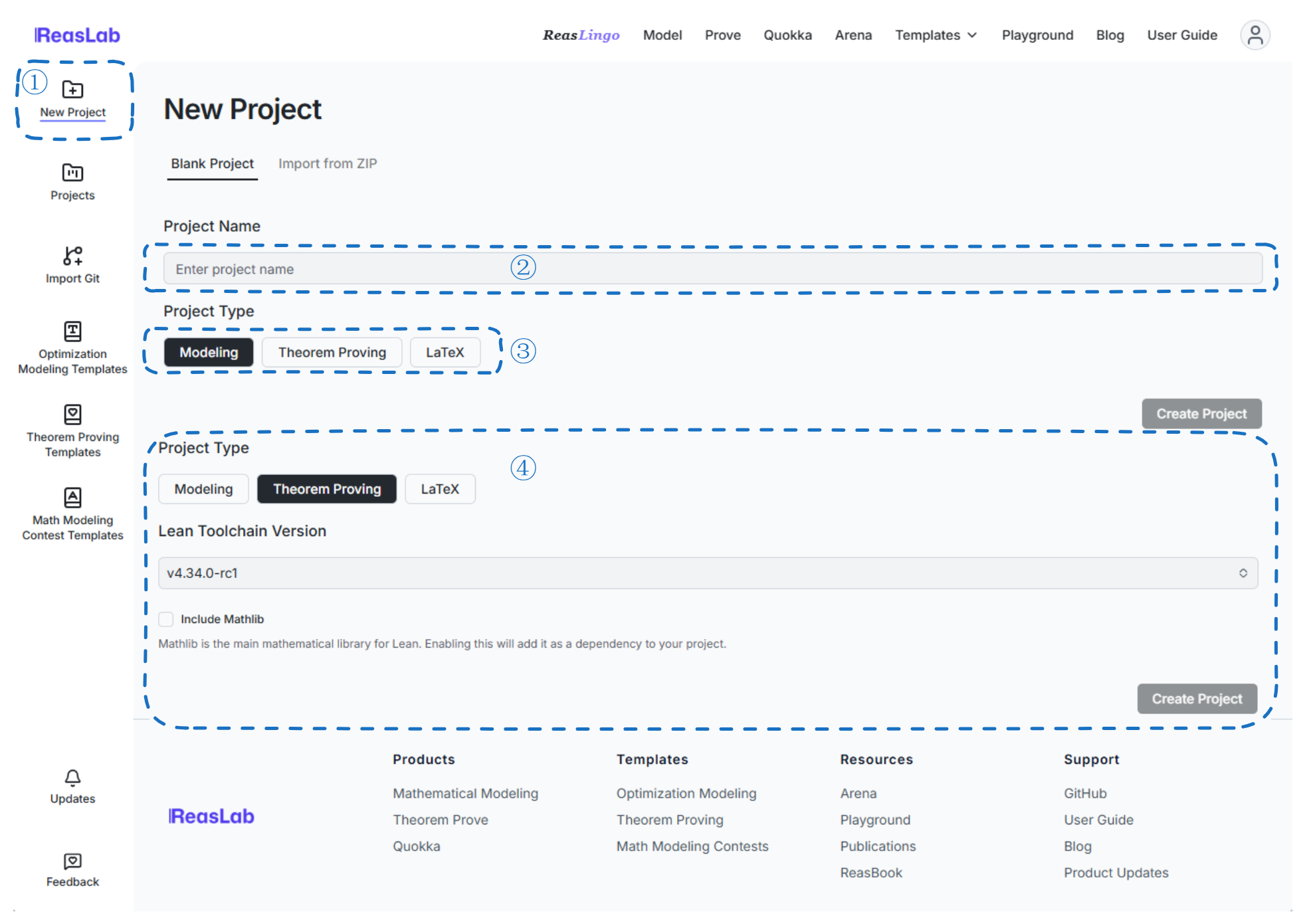
- 输入 Project Name。名称可以包含字母、数字、下划线和连字符;保存时连字符会转换为下划线。
- 选择 Project Type:Modeling、Theorem Proving 或 LaTeX。
- 选择 Theorem Proving 后,设置 Lean Toolchain Version,并选择是否 Include Mathlib。
- 点击 Create Project。
Import from ZIP(从 ZIP 导入)
上传一个 .zip 压缩包,即可直接由其创建新项目。无需输入名称或选择类型:项目名称根据上传的文件名自动推导,项目类型(定理证明、LaTeX 或建模)会根据压缩包内容自动识别。
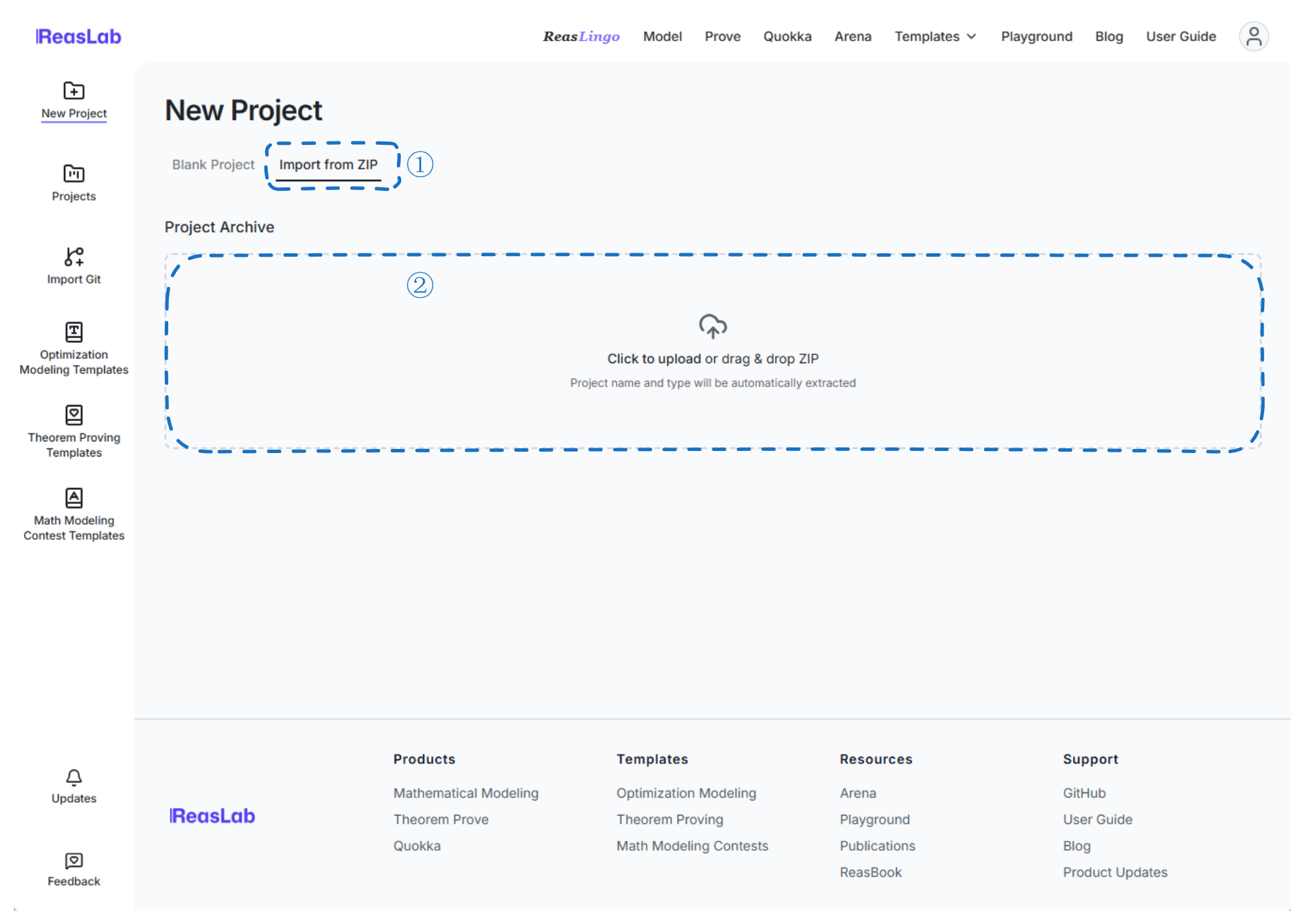
- 切换到 Import from ZIP tab。
- 点击上传区域或将
.zip压缩包拖入其中。系统会立即开始上传和解压,完成后自动打开新项目。
如果已存在同名项目,系统会自动追加一小段随机后缀以保证名称唯一。
2. 通过模板创建
新版 Templates 将优化建模、数学建模竞赛和定理证明模板整合到同一个模板库中。
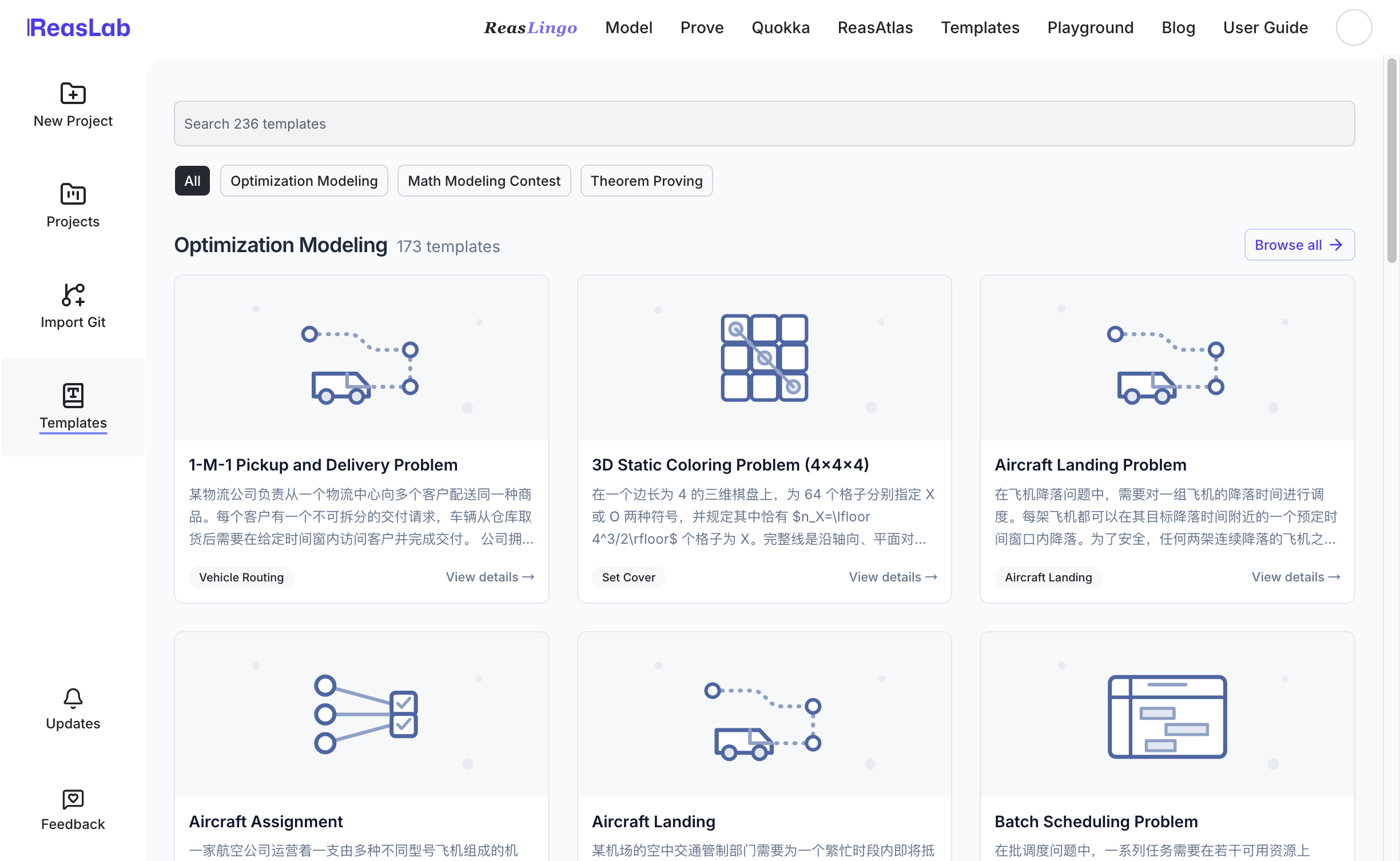
- 从侧栏或顶部导航打开 Templates。
- 搜索整个模板库,或选择 All、Optimization Modeling、Math Modeling Contest 或 Theorem Proving。
- 在 All 页面可通过 Browse all 查看某一主题的全部模板;进入主题后,还可以使用该主题提供的分类筛选。
- 点击模板卡片或 View details 查看详情。
预览并使用模板
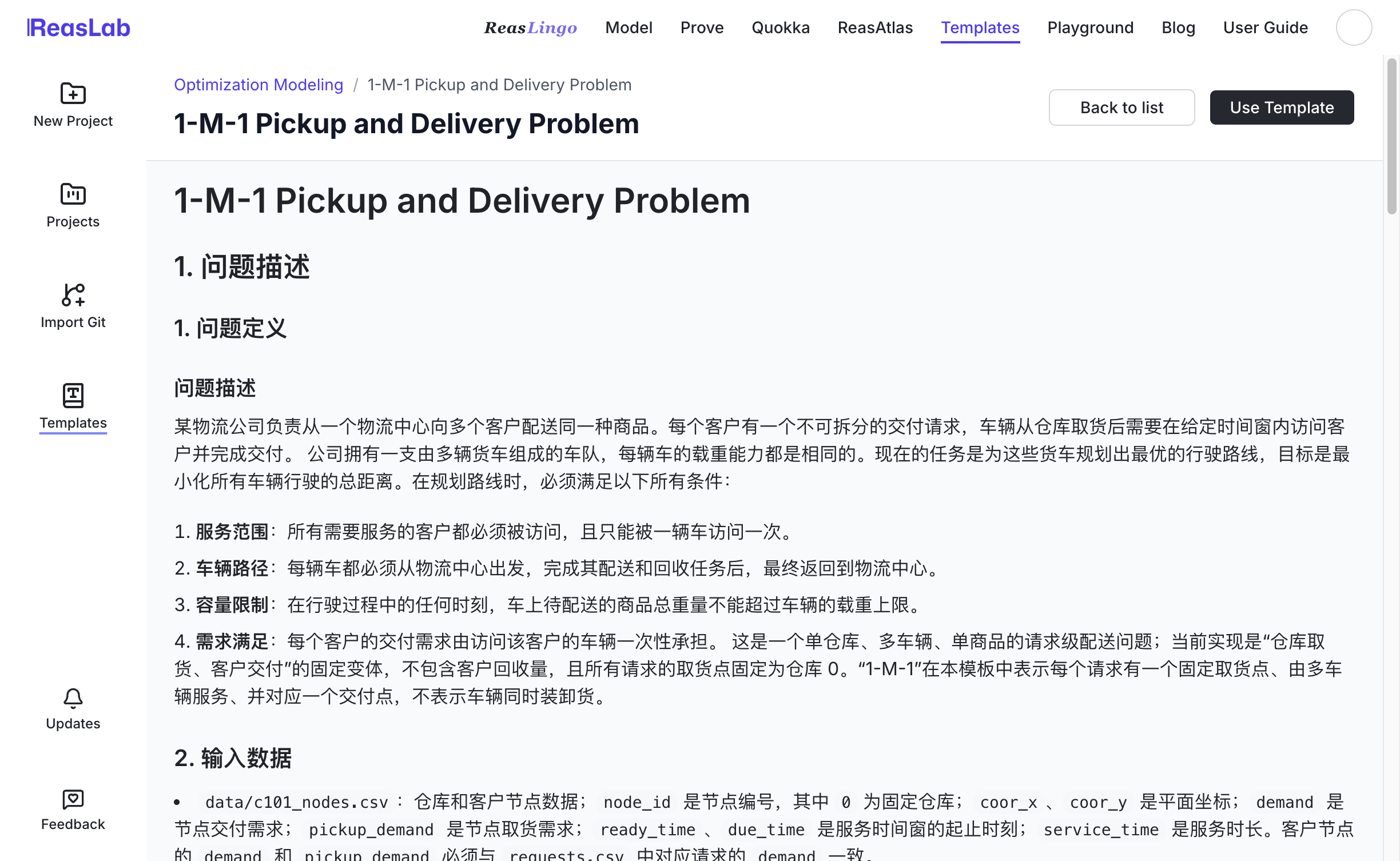
详情页会根据模板类型展示问题描述、数学模型、代码、竞赛资料或 Lean 项目信息等内容。点击 Use Template,在弹窗中输入项目名称,然后点击 Create Project 完成创建。
从 Git 导入
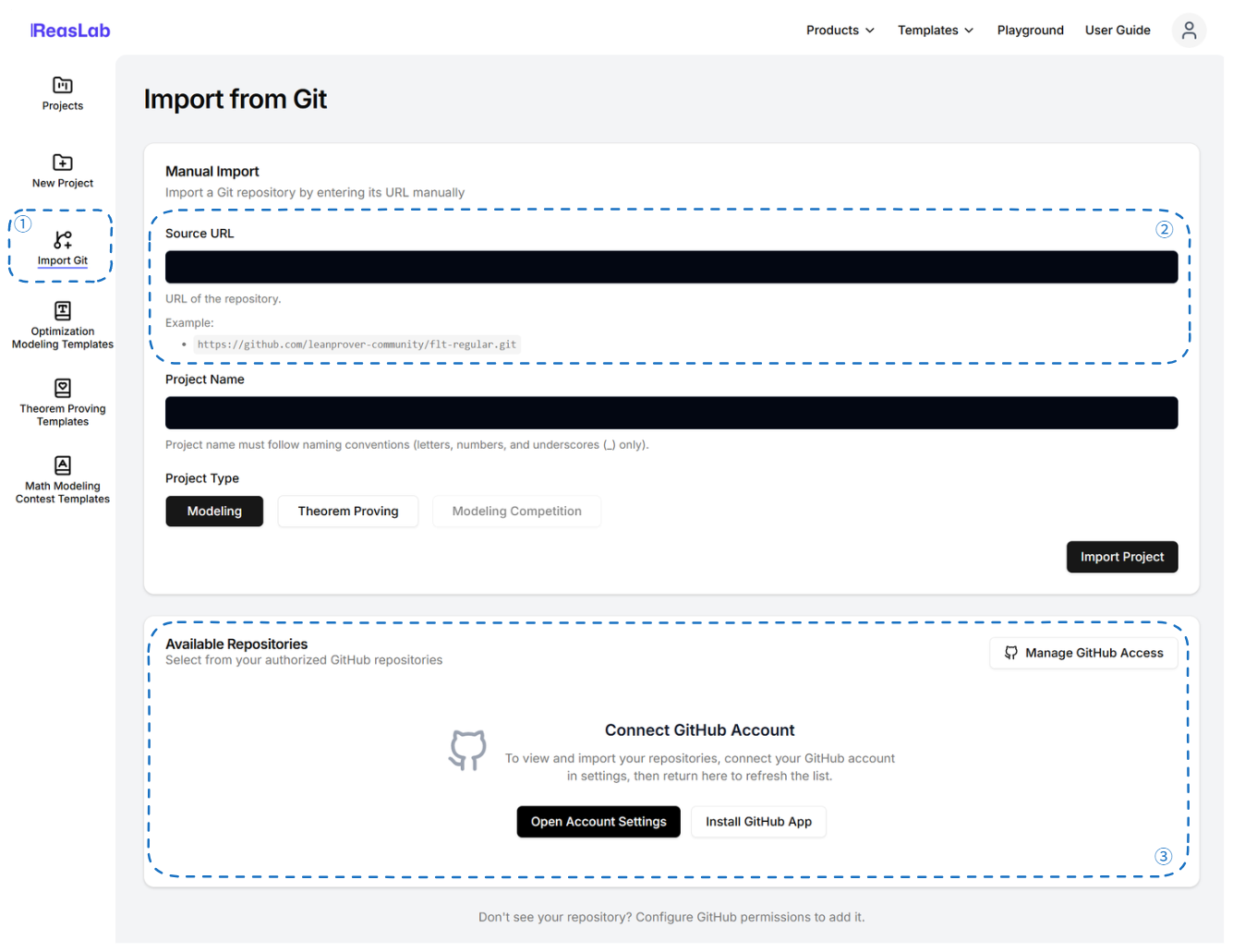
可以通过两种方式将已有仓库导入 ReasLab:
- 手动导入:粘贴仓库 URL,输入项目名称,选择 Modeling、Theorem Proving 或 LaTeX,然后点击 Import Project。
- 从 GitHub 导入:绑定 GitHub 账号并安装 ReasLab GitHub App,即可浏览已授权的仓库。需要增加或移除仓库权限时,点击 Manage GitHub Access。
如需更高级的 Git 操作(分支管理、提交历史、冲突解决),请参阅 Git 集成指南。
通过分享链接加入
- 如果您拥有其他成员提供的高权限分享链接,直接在浏览器中打开链接并在登录账号后,即可按授予的权限(如查看、编辑、管理等)加入并在多人协作模式下共同工作。
详细请参阅 协作。